
Современный смартфон давно перестал быть устройством только для звонков, сообщений и просмотра социальных сетей.
Об этом сообщают «Центральные новости».
При правильной настройке он способен заменить сканер, навигатор, банковскую карту, записную книжку, пульт дистанционного управления и даже небольшой рабочий компьютер. Большинство полезных функций уже встроено в операционную систему, но пользователи часто о них не знают или используют не в полной мере. Достаточно потратить несколько минут на настройку, чтобы сократить количество повторяющихся действий в течение дня. Телефон становится действительно умным не благодаря количеству установленных приложений, а за счет правильной организации его возможностей.
В этом материале
Быстрые команды и автоматизация действий
На смартфонах Android и iPhone можно создавать автоматические сценарии для повседневных задач. Например, телефон может самостоятельно включать беззвучный режим на работе, запускать навигацию после подключения к автомобилю или уменьшать яркость экрана вечером. Такие функции доступны через системные режимы, автоматизацию и быстрые команды. Они помогают не искать каждый раз нужный пункт в настройках и уменьшают количество ручных действий. Особенно полезны автоматические сценарии людям, которые ежедневно выполняют одинаковые операции в одно и то же время.
Начать проще всего с нескольких базовых автоматизаций. Их можно настроить без специальных технических знаний, используя стандартные функции смартфона. Перед созданием сценария стоит определить, какое именно действие приходится часто повторять в течение дня. После этого необходимо выбрать условие запуска, например время, местоположение, подключение к Wi-Fi или уровень заряда. Практичными могут быть такие варианты:
- автоматическое включение режима «Не беспокоить» ночью;
- запуск музыки после подключения беспроводных наушников;
- напоминание зарядить телефон при низком уровне батареи;
- отключение мобильного интернета после подключения к домашнему Wi-Fi;
- открытие навигатора при подключении смартфона к автомобилю;
- активация энергосбережения при заряде ниже 20%.
Смартфон как сканер документов
Для оцифровки договоров, чеков, квитанций или учебных материалов необязательно использовать отдельный сканер. Камера современного телефона способна автоматически определить границы документа, выровнять перспективу и улучшить читаемость текста. Во многих смартфонах функция сканирования доступна непосредственно в заметках, файловом менеджере или облачном хранилище. Полученный документ можно сохранить в формате PDF, переименовать и сразу отправить по электронной почте. Правильно отсканированный смартфоном документ часто выглядит значительно лучше, чем обычная фотография листа.
Перед сканированием стоит положить документ на ровную поверхность и обеспечить равномерное освещение. Вспышку лучше не использовать, поскольку она может создавать блики и засвеченные участки. Телефон необходимо держать параллельно листу, чтобы текст не искажался. После автоматического определения краев желательно проверить, не были ли обрезаны подпись, печать или номер документа. Для конфиденциальных файлов лучше использовать защищенную папку или хранилище с биометрическим доступом.
Полезные функции для работы с текстом
Смартфон может значительно ускорить работу с текстами, адресами, номерами телефонов и другой информацией. Современные операционные системы позволяют распознавать текст непосредственно на фотографиях и скриншотах. Пользователь может скопировать номер с вывески, перевести фрагмент инструкции или найти товар по названию, не перепечатывая информацию вручную. Голосовой ввод также помогает быстро создавать заметки, списки покупок и черновики сообщений. Для повышения точности важно говорить четко и использовать правильный язык клавиатуры.
| Функция смартфона | Для чего подходит | Практическая польза |
| Распознавание текста | Копирование данных с фотографии | Не нужно набирать текст вручную |
| Голосовой ввод | Заметки и сообщения | Ускоряет создание черновиков |
| Буфер обмена | Хранение скопированных фрагментов | Помогает работать с несколькими текстами |
| Перевод с камеры | Инструкции, меню, вывески | Позволяет переводить текст в реальном времени |
| Поиск по изображению | Товары, растения, предметы | Помогает быстро находить информацию |
Телефон вместо банковской карты и кошелька
Бесконтактная оплата превращает смартфон в удобный цифровой кошелек. Пользователь может добавить банковскую карту в системный платежный сервис и расплачиваться телефоном в магазинах, транспорте и заведениях общественного питания. Для подтверждения операции обычно используется отпечаток пальца, распознавание лица или код блокировки. Это уменьшает риск использования карты посторонним человеком, если смартфон правильно защищен. Кроме того, телефон может хранить билеты, дисконтные карты, посадочные талоны и электронные документы.
Перед добавлением платежных данных необходимо установить надежный код блокировки и активировать функцию поиска потерянного устройства. Не стоит хранить PIN-коды банковских карт в обычных заметках или фотографиях. Для финансовых приложений желательно включить отдельную биометрическую защиту. Также полезно настроить мгновенные уведомления обо всех операциях по счету. Цифровой кошелек удобен только тогда, когда безопасность настроена еще до первой оплаты.
Офлайн-возможности на случай отсутствия интернета
Многие функции смартфона можно использовать без мобильной связи или Wi-Fi. Карты отдельных городов и регионов можно загрузить заранее, чтобы пользоваться навигацией во время путешествия или перебоев с сетью. Музыкальные сервисы, электронные книги и видеоплатформы также часто позволяют сохранять контент в памяти устройства. Важные документы, контакты и адреса желательно иметь не только в облаке, но и локально. Это особенно актуально во время длительных поездок, отключений электроэнергии или пребывания в местах со слабым сигналом.
Перед поездкой стоит проверить, открываются ли загруженные карты без интернета. Также необходимо убедиться, что документы сохранены в формате, который поддерживает стандартный файловый менеджер. Для экономии заряда можно заранее активировать темный режим, уменьшить яркость и отключить фоновое обновление ненужных приложений. Полезно иметь заряженный пауэрбанк и короткий кабель, который удобно носить с собой. Даже хорошо настроенный смартфон остается зависимым от батареи, поэтому энергосбережение является частью его практичного использования.
Камера как универсальный помощник
Камеру телефона можно использовать не только для обычных фотографий. Она помогает запоминать место парковки, фиксировать показания счетчиков, сохранять серийные номера техники и документировать состояние вещей перед ремонтом или арендой. Фотографии этикеток и чеков упрощают поиск информации о товаре или подтверждение покупки. Макросъемка может помочь рассмотреть мелкий текст, повреждение деталей или маркировку кабелей. Чтобы снимки не терялись среди личных фотографий, для них стоит создавать отдельные альбомы.
Практичным решением является фотографирование содержимого чемодана перед путешествием или коробок перед переездом. Так легче вспомнить, где находится нужная вещь, и подтвердить ее наличие в случае потери багажа. Перед разборкой техники полезно сфотографировать расположение кабелей и креплений. При парковке в большом торговом центре можно сделать снимок номера сектора или этажа. Одна фотография, сделанная в нужный момент, способна сэкономить больше времени, чем десятки заметок.
Настройки безопасности и порядка
Универсальность смартфона увеличивает количество личных данных, хранящихся на одном устройстве. Поэтому важно регулярно обновлять операционную систему, проверять разрешения приложений и удалять программы, которыми давно не пользуются. Доступ к камере, микрофону, контактам и местоположению следует оставлять только тем сервисам, которым он действительно необходим. Резервное копирование поможет восстановить фотографии, сообщения и документы после поломки или потери телефона. Для особенно важных файлов целесообразно использовать защищенные папки, шифрование и двухфакторную аутентификацию.
Порядок на главном экране также влияет на скорость работы со смартфоном. Наиболее часто используемые приложения лучше разместить в нижней части экрана, где до них легко дотянуться пальцем. Редко необходимые программы можно объединить в тематические папки или убрать с главного экрана. Лишние уведомления желательно отключить, оставив только сообщения от банков, мессенджеров и важных рабочих сервисов. Такой подход уменьшает количество отвлекающих факторов и помогает использовать телефон как инструмент, а не как постоянный источник информационного шума.
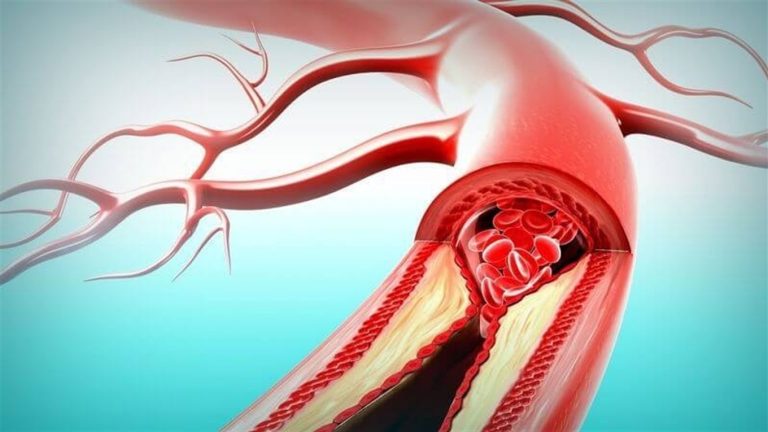
Однако полезным будет для здоровья узнать о том, как распознать тромб в ноге.