
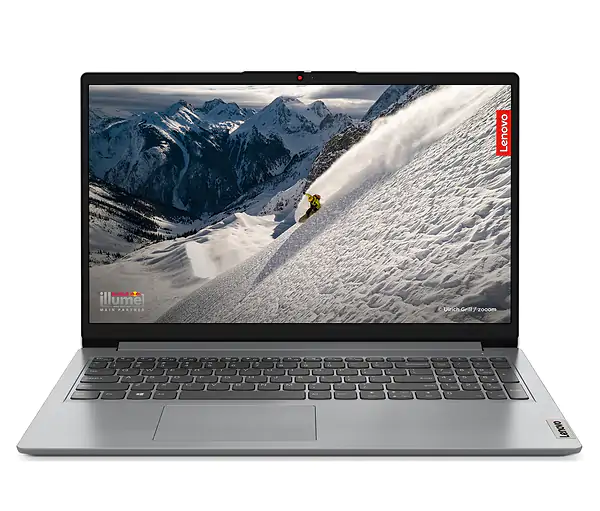
Іноді трапляється так, що під час роботи на лептопі перестають відповідати деякі кнопки, певні області, а інколи й уся клавіатура. Таке явище часто виникає тоді, коли займаєшся роботою над важливим проектом. Яких заходів варто вжити, перш ніж передати лептоп у майстерню?
Несправність фізична чи програмна?
Першим кроком варто виявити причину збою в роботі. Це допоможе швидше знайти її рішення. Перш ніж демонтувати клавіатуру з посадкового місця, варто перевірити, чи можна усунути дефект програмним шляхом.
У момент перезавантаження ноутбука увійдіть у BIOS. Це можна зробити шляхом натискання кнопок «Delete», «Esc» тощо. Якщо здійснити вхід не виходить через відсутність відгуку клавіш, то, найімовірніше, ми маємо справу з технічною проблемою панелі введення. У цьому разі знадобитися замінити несправний елемент, для лептопів Acer його можна взяти тут https://www.aks.ua/uk/catalog/klaviatury-dlya-noutbukov/brand/acer.
Якщо в BIOS кнопки управління відгукуються, то проблема пов’язана з програмним збоєм.
Перезавантаження Windows
Якщо виконали попередній крок, то перезавантаження системи вже позаду. Однак, якщо цей етап ще не пройдено, то обов’язково варто спробувати. Перезавантаження системи часто вирішує багато проблем, особливо це стосується пристроїв, які рідко вимикаються.
Перевстановлення драйверів
Буває, що проблема у функціонуванні панелі введення пов’язана зі збоями в пакеті драйверів, які керують нею. Це особливо актуально, коли використовується альтернативний драйвер. Виправити помилки можна таким шляхом: зайти в «налаштування» — «диспетчері пристроїв» — «клавіатури». Коли навпроти обладнання видно жовтий ярлик, то проблема справді має програмний характер. Але в будь-якому разі потрібно оновити драйвери. Цей процес нескладний і безпечний. Натисніть праву кнопку миші та виберіть функцію «Видалити пристрій». Після перезапуску системи Windows автоматично встановить актуальний драйвер.
Перевірка технічного стану
Якщо є підозра, що клавіатура лептопа має фізичні пошкодження, то обов’язково потрібно подивитися, чи немає між кнопками сторонніх предметів або бруду. Для цього переверніть корпус і струсіть пристрій.
Далі рекомендується перевірити надійність з’єднання між панеллю введення та материнською платою лептопа. Зніміть клавіатурну панель і від’єднайте її від роз’єму на материнській платі. Зберіть пристрій у зворотному порядку. Якщо перераховані вище дії не дали результатів, то залишається тільки встановити новий елемент. Знайти клавіатуру для свого ноутбука можна за посиланням https://www.aks.ua/uk/catalog/klaviatury-dlya-noutbukov/.